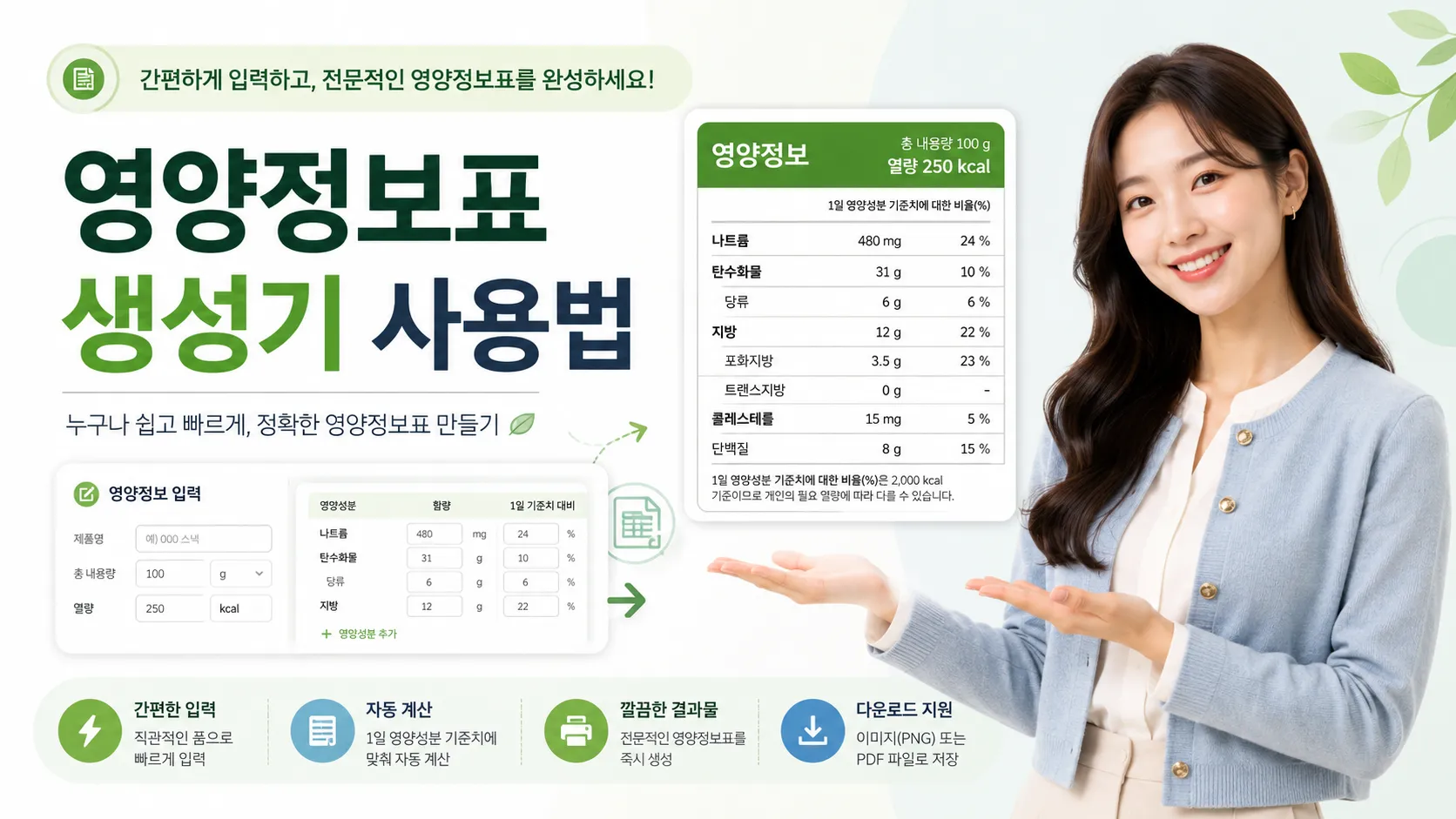
영양정보표 생성기 사용방법
시험성적서 값만 있으면 누구나 식약처 기준에 맞는 영양정보표를 만들 수 있어요.
아래 7단계만 따라오면 끝납니다.
1
제품 이미지 등록하기
화면 상단의 "제품 이미지 (최대 5장)" 영역에서 빈 슬롯을 클릭해 사진을 올릴 수 있어요. 포장지 앞면, 라벨, 시험성적서 사진 등을 함께 보관해두면 나중에 불러올 때 어떤 제품이었는지 한눈에 알 수 있습니다.
- JPG · PNG · WebP 등 일반 이미지 파일 지원
- 최대 5장까지 등록 가능
- 이미지 없이도 영양정보표 생성은 가능
TIP
업로드한 이미지는 "저장하기"를 해야 다음에 불러왔을 때 그대로 남아 있습니다.
2
새로 만들기 · 불러오기 · 저장하기
이미지 영역 바로 아래에 세 가지 버튼이 있습니다. 작업 흐름은 보통 새로만들기 → 입력 → 저장하기, 나중에 다시 쓰고 싶으면 불러오기로 가져옵니다.
새로만들기
빈 양식 시작
불러오기
저장한 작업 열기
저장하기
내 계정에 보관
참고
저장과 불러오기는 구글 로그인이 필요해요. 비로그인 상태에서는 일회성 다운로드만 가능합니다.
3
제품명과 중량 입력
제품명은 영양정보표 상단에 표시되고, 제품중량은 영양성분 계산의 기준이 됩니다. 1회 제공량이 아니라 총 내용량을 입력하세요.
- 제품중량 단위는 기본 g · 음료라면 ㎖로 변경 토글을 켜주세요
- 1일 권장량 변경 토글은 식약처 기본값 대신 직접 수정하고 싶을 때만 켜기
TIP
대부분의 경우 1일 권장량은 기본값 그대로 두는 게 안전합니다. 식약처 고시 기준치이기 때문이에요.
4
실험값(시험성적서) 입력
가운데 큰 표가 핵심입니다. 시험성적서에 적힌 숫자를 "실험값" 열에 그대로 입력하세요. 단위는 표 왼쪽 "항목/단위"에 표시된 단위와 동일하게 맞춰 주세요 (g · mg · kcal 등).
열량kcal
탄수화물g
단백질g
지방g
나트륨mg
콜레스테롤mg
TIP
값만 넣으면 오른쪽 "표시해야할 숫자"와 "기준치 비율(%)"은 식약처 표시기준에 맞춰 자동 계산·반올림됩니다. 직접 계산하실 필요 없어요.
5
표시방법과 1일 권장량 설정
같은 표의 "표시결정" 열에서 라디오 버튼으로 표시 방식을 고를 수 있어요. 식약처 고시는 항목별로 "0으로 표시", "미량으로 표시", "실측치 그대로" 등 여러 옵션을 허용합니다.
- 실험값이 매우 낮을 때는 0 또는 미량으로 표시 가능
- 일반적으로는 "실측치"로 두는 것을 권장
- 1일권장량을 수동 변경하려면 STEP 3의 토글을 먼저 켜야 합니다
주의
표시방법을 바꾸면 결과 캔버스의 숫자도 즉시 바뀝니다. 식약처 기준을 충족하는지 한 번 더 확인해 주세요.
6
스타일 변경 · 미리보기
화면 오른쪽(모바일은 오른쪽 아래 플로팅 버튼)에 실시간 미리보기 캔버스가 있습니다. 값을 입력할 때마다 즉시 반영돼요.
- 영양정보표 스타일 변경 버튼으로 가로형/세로형/병행형 등 식약처 허용 디자인 중 선택
- 캔버스를 클릭하면 실제 크기로 확대해서 확인 가능
- 모바일에서는 우측 하단의 초록색 원형 버튼을 누르면 영양성분표가 슬라이드로 올라옵니다
7
PNG 다운로드 · 공유하기
마무리는 두 가지 방법이 있습니다.
- 영양정보 이미지 다운로드 — 인쇄·디자인용 PNG 이미지로 저장
- 공유하기 — 링크를 만들어서 카톡·메일로 전달 (수정 불가 읽기 전용)
TIP
공유 링크를 받은 사람은 우측의 "복제하기" 버튼으로 자기 계정에 가져와 자유롭게 수정할 수 있어요.
자주 묻는 질문
네, 모든 기능을 완전 무료로 사용할 수 있습니다. 회원가입은 저장/불러오기 기능을 위해서만 필요해요. 운영비는 광고로 충당하고 있습니다.
네. 「식품등의 표시기준」에 따른 반올림 규칙과 1일영양성분기준치(%)가 자동 적용됩니다. 다만 최종 라벨 인쇄 전 담당기관 검토를 권장합니다.
기술적으로는 가능하지만 권장하지 않습니다. 실제 제품 표시는 공인 시험기관의 분석 결과를 근거로 해야 법적 효력이 있습니다.
네, 모바일에 맞춰 표가 카드 형태로 자동 전환됩니다. 우측 하단 플로팅 버튼으로 영양성분표 미리보기를 슬라이드로 확인할 수 있어요.
구글 로그인 계정으로 식별된 DB에 안전하게 보관됩니다. 다른 사람이 내 데이터를 볼 수 없고, "공유하기"로 만든 링크를 통해서만 외부에 노출됩니다.
준비됐다면 바로 시작해보세요
가이드는 언제든 이 페이지에서 다시 볼 수 있어요.
영양정보표 만들러 가기